TP-Link 无线路由器操作为无线交换机设置方法
无线交换机就是不使用路由功能,一般是多无线台路由扩展信号覆盖用的,有时我们将无线路由当做交换机来使用,比如家里二层楼,一台放在一楼Router,但是无线信号在二楼不稳定,那么可以在二楼放置第二台无线路由,路由用网线连接到第一台上,二楼电脑无线连接到二楼路由的无线网络上,而非一楼的无线网络。今天我们以TL-WR842N为例来实践一下路由器操作为无线交换机设置方法。
1、设置电脑IP将电脑的IP地址设置为自动获取(动态IP)
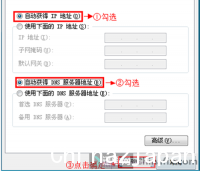
无线交换机设置方法
2、连接上TL-WR842N路由器准备一根网线,网线的一头连接电脑上的网线接口,网线的另一头连接TL-WR842N路由器的LAN接口(1.2.3.4)中的任意一个。
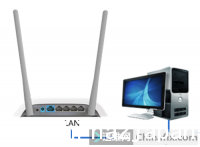
无线交换机设置方法
3、设置TL-WR842N路由器无线网络
(1)、点击“无线设置”——>“基本设置”——>设置“SSID”,SSID就是无线WiFi的名称,SSID不要设置为中文——>勾选“开启无线功能”、“开启SSID广播”——>点击“保存”。
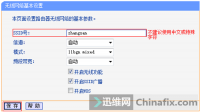
无线交换机设置方法
(2)、点击无线设置”——>“无线安全设置”——>选择“WPA-PSK/WPA2-PSK”——>设置“PSK密码”,PSK密码就是WiFi密码,长度大于8位——>点击页面下方的“保存”。
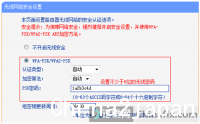
无线交换机设置方法
3、点击“DHCP服务器”——>“DHCP服务”——>“DHCP服务器”选择:不启用——>“保存”。
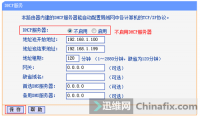
无线交换机设置方法
4、修改LAN口IP地址进入TL-WR842N的设置界面后,点击“网络参数”——>“LAN口设置”——>“IP地址”修改为:192.168.1.2——>“保存”。
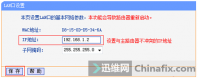
无线交换机设置方法
如果前面的路由器的设置网址是192.168.0.1,那么就应该把TL-WR842N路由器的LAN口IP地址修改为:192.168.0.2,这一点要注意
重启路由器:重启后按照提示点击'“确定”。
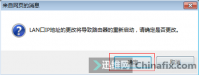
无线交换机设置方法
5、TL-WR842N连接前端路由器再准备一根网线,一头连接前端路由器的LAN接口,另一头连接TL-WR842N路由器的LAN口(1、2、3、4)中的任意一个,注意不是WAN接口,如果连接到WAN接口是不能用的。

无线交换机设置方法
以上便是TP-Link 无线路由器操作为无线交换机设置方法的全部内容了,你们的其他电脑可以连接到TL-WR842N无线路由器的其他LAN接口上网了,手机平板之类的也可以。希望这篇对你们来讲有所帮助。
评论
其他品牌无线路由器的设置方法也是大同小异吧? 电路 电子 维修 求创维42c08RD电路图 评论 电视的图纸很少见 评论 电视的图纸很少见 评论 创维的图纸你要说 版号,不然无能为力 评论 板号5800-p42ALM-0050 168P-P42CLM-01 电路 电子 维修 我现在把定影部分拆出来了。想换下滚,因为卡纸。但是我发现灯管挡住了。拆不了。不会拆。论坛里的高手拆解过吗? 评论 认真看,认真瞧。果然有收
·日本中文新闻 日本26年新成人预估仅109万 与去年并列历史第二低
·日本中文新闻 日本皇居新年参贺突发裸奔事件 男子涉公然猥亵被捕
·日本中文新闻 印度宣布超越日本成为全球第四大经济体
·日本留学生活 在熟悉的城市,遇見不一樣的感受
·日本留学生活 求购一些水电燃气话费等公共料金请求书
·日本华人网络交流 制造信息垃圾的产业,这种现象在日本尤其普遍。
·日本华人网络交流 美军入侵 委内瑞拉领空 并非零伤亡
·日本华人网络交流 年末采购食品,恰时间就能全半价。
·中文新闻 马丁·克鲁内斯 (Martin Clunes) 在新剧中变身休·爱德华兹 (Huw Edw
·中文新闻 当朋友们讲述他们对他们的阴谋感到震惊以及他们如何向他们隐